Download Apps
ดาวน์โหลดแอปพลิเคชัน Blue
Desktop App แอปพลิเคชันเดสก์ท็อป
ประโยชน์ของการติดตั้ง Blue เป็นแอปพลิเคชันเดสก์ท็อป:
- ประสิทธิภาพที่เร็วขึ้น
- ไม่มีอินเตอร์เฟซเบราว์เซอร์รอบ ๆ อินเตอร์เฟซ Blue
- บันทึก Blue ไว้ในเมนูด็อกของ Mac หรือเป็น shortcut บนเดสก์ท็อปของ Windows
- โหมดเต็มจอแบบแท้จริง
- การแจ้งเตือนแบบเดสก์ท็อปอัตโนมัติ
- การอัปเดตอัตโนมัติ
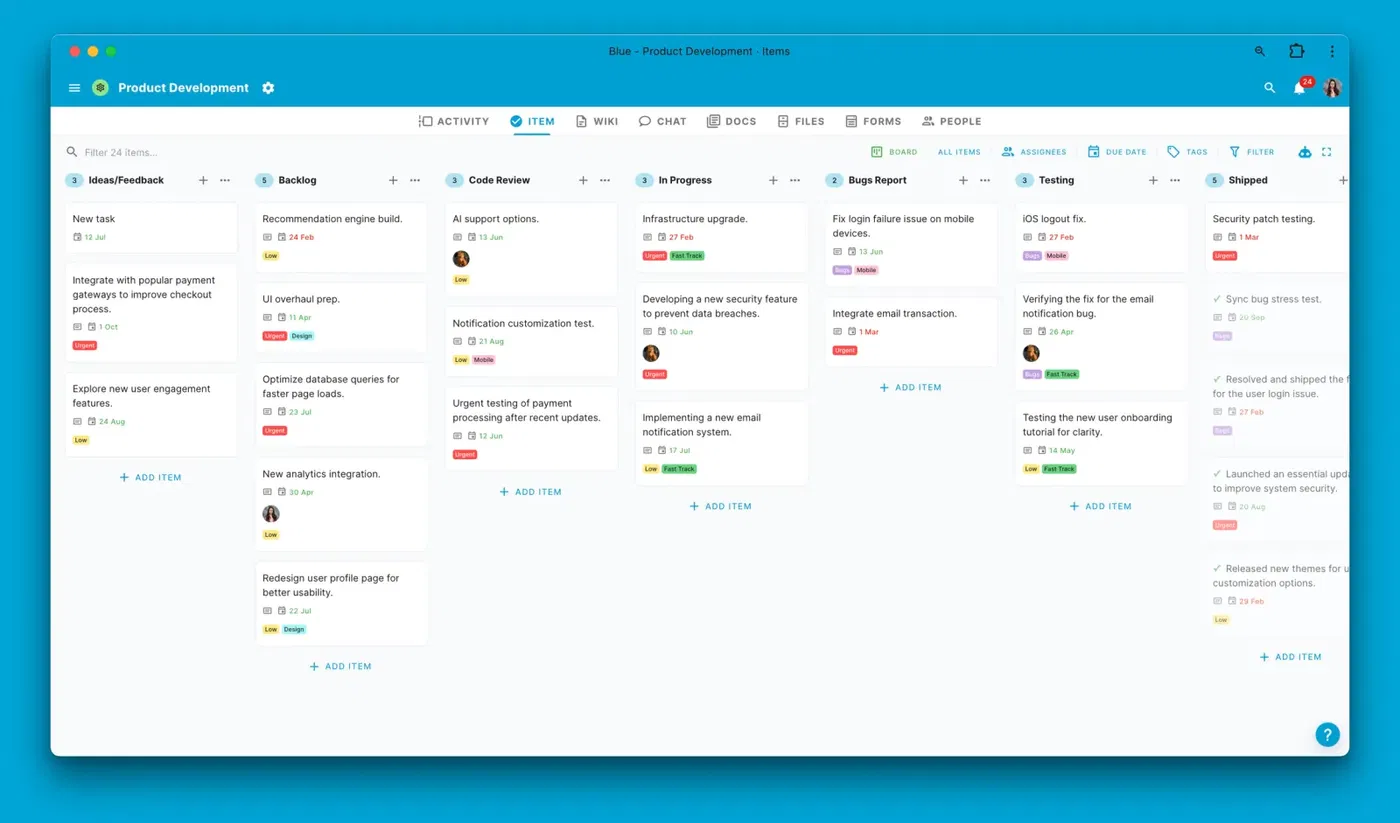
ประสบการณ์แบบลุ่มลึกกับแอปพลิเคชัน Blue Desktop
ในการติดตั้ง Blue เป็นแอปพลิเคชันเดสก์ท็อป คุณจะต้องมีเบราว์เซอร์ที่ใช้ Chromium เช่น:
เมื่อคุณติดตั้งเบราว์เซอร์ใดเบราว์เซอร์หนึ่งข้างต้น เพียงแค่เข้าสู่ระบบ Blue ตามปกติ คุณจะเห็นไอคอนติดตั้งอยู่ทางด้านขวาของแถบที่อยู่ URL:

ไอคอนติดตั้งแอปพลิเคชันเดสก์ท็อป
คลิกที่ไอคอนติดตั้งในแถบที่อยู่ของเบราว์เซอร์ของคุณเพื่อติดตั้งแอปพลิเคชัน Blue เดสก์ท็อป ไอคอนนี้มักจะแสดงด้วยรูปคอมพิวเตอร์เล็กๆ หรือสัญลักษณ์บวก
เมื่อคุณคลิกที่มัน คุณจะได้รับการแจ้งเตือนผ่านกระบวนการติดตั้งที่ง่ายดาย ปฏิบัติตามคำแนะนำเหล่านี้อย่างระมัดระวังเพื่อให้แน่ใจว่าแอปพลิเคชัน Blue ได้รับการติดตั้งอย่างถูกต้องบนคอมพิวเตอร์ของคุณ หลังจากการติดตั้งเสร็จสิ้น คุณจะได้รับประโยชน์จากการเข้าถึง Blue โดยตรงจากคอมพิวเตอร์ของคุณ โดยไม่ต้องเปิดเบราว์เซอร์เว็บของคุณ การเข้าถึงโดยตรงนี้จะช่วยให้กระบวนการทำงานของคุณคล่องตัวขึ้นและเพิ่มประสบการณ์การใช้งานโดยรวม
ดูวิดีโอวิธีใช้งานนี้:
สำหรับผู้ใช้ Mac เมื่อติดตั้ง Blue แล้ว คุณสามารถเพิ่มไอคอนของแอปไว้ที่ Dock ได้ด้วย ซึ่งจะช่วยให้คุณเข้าถึง Blue ได้อย่างรวดเร็วและง่ายดาย เพื่อทำเช่นนี้ ให้เปิดแอป Blue และคลิกขวา (หรือกด control-คลิก) บนไอคอนใน Dock จะมีเมนูปรากฏ เลือก Options และเลือก Keep in Dock ซึ่งจะทำให้ไอคอน Blue ยังคงอยู่ใน Dock ก็แม้จะปิดแอปแล้ว ช่วยให้คุณเข้าถึงได้อย่างรวดเร็วและสะดวกมากขึ้น

ผู้ใช้ Windows ก็สามารถได้รับประโยชน์จากการเข้าถึงอย่างรวดเร็วโดยการสร้างทางลัดสำหรับแอป Blue บนเดสก์ท็อปของคุณ หลังจากติดตั้ง Blue แล้ว ให้ไปที่ตำแหน่งของระบบที่ติดตั้งแอปนี้ คลิกขวาที่ไอคอนแอป Blue และเลือก Create shortcut จากนั้นเลือกที่จะวางทางลัดนี้บนเดสก์ท็อปของคุณ ซึ่งจะสร้างไอคอนที่เข้าถึงได้ง่ายบนเดสก์ท็อป ช่วยให้คุณเปิดใช้ Blue ด้วยการดับเบิลคลิกโดยไม่ต้องไปที่เมนูหรือเอกสารของระบบ
แอปพลิเคชันมือถือ (iOS และ Android)
Blue มีแอปพลิเคชันสำหรับ iOS และ Android ซึ่งสามารถดาวน์โหลดได้จากลิงก์ต่อไปนี้:
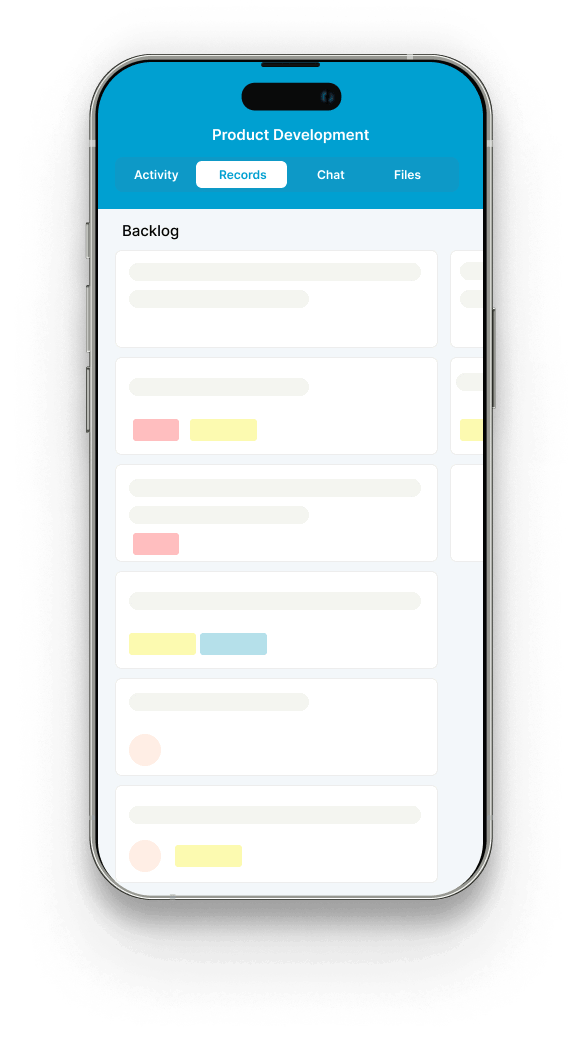
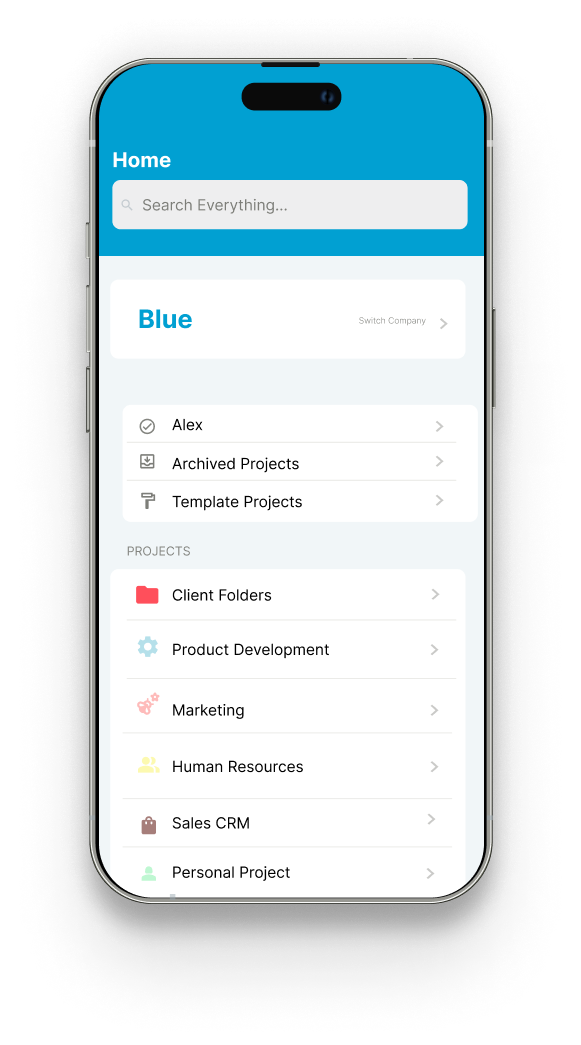
มือถือแอปพลิเคชันได้รับการออกแบบมาเพื่อการทำงานบนทางไกลและไม่มีฟังก์ชันเต็มรูปแบบของแอปพลิเคชันเว็บ คุณสามารถตรวจทานและตอบกลับความคิดเห็นทั้งหมดและดูกระดานและปฏิทิน
คุณสมบัติที่ไม่มีในแอปพลิเคชันมือถือ:
แอปพลิเคชันไอแพด
Blue มีแอปพลิเคชันไอแพดเฉพาะที่ได้รับการปรับให้เหมาะสมเพื่อใช้ประโยชน์จากพื้นที่หน้าจอขนาดใหญ่ของแท็บเล็ต
คุณสามารถดาวน์โหลดแอป iPad ของ Blue ได้ที่นี่
เว็บแอปพลิเคชัน


Blue มีให้บริการเป็นแอปพลิเคชันเว็บที่ทำงานบนเบราว์เซอร์เว็บหลักทั้งหมด คุณสามารถเข้าถึง Blue โดยไปที่:
https://app.blue.cc/company/ragnar/overview
หากคุณต้องการลองฟีเจอร์ล่าสุดของ Blue คุณสามารถเข้าถึง Blue Beta โดยเข้าไปที่ลิงก์นี้ คุณจะเห็นข้อมูลปกติของคุณทั้งหมด แต่มีฟีเจอร์เพิ่มเติมใน Beta ตามที่ระบุในบันทึกการเปิดตัวของเรา
Progressive Web Application (PWA)
Progressive Web Apps (PWA) เป็นซอฟต์แวร์แอปพลิเคชันที่จัดส่งผ่านเว็บ สร้างขึ้นโดยใช้เทคโนโลยีมาตรฐานของเว็บ รวมถึง HTML, CSS และ JavaScript พวกเขาเสนอประสบการณ์ผู้ใช้ที่มีคุณภาพสูงซึ่งคล้ายกับแอปพลิเคชันเนทีฟอย่างน่าทึ่ง Blue PWA ผสานความสะดวกและการเข้าถึงของแอปพลิเคชันเว็บกับคุณสมบัติและประสิทธิภาพที่แข็งแกร่งของแอปพลิเคชันเนทีฟ ให้วิธีการจัดการโครงการและงานของคุณโดยตรงจากเบราว์เซอร์มือถือของคุณอย่างราบรื่นและมีประสิทธิภาพ
PWA เป็นตัวเลือกที่ดีหากคุณไม่สามารถเข้าถึง App Store (iOS) หรือ Google Play (Android) หรือหากคุณต้องการใช้คุณสมบัติบางอย่างที่ไม่มีในแอปพลิเคชันมือถือของเรา
PWA บน iOS
- เปิด Chrome: เปิดแอป Chrome บนอุปกรณ์ iOS ของคุณ
- ไปที่ Blue: ป้อน URL ของแอปพลิเคชัน Blue (https://app.blue.cc) ในแถบที่อยู่ของ Chrome
- เข้าถึงเมนูแชร์: เมื่อแอปพลิเคชัน Blue โหลดเสร็จแล้ว ให้แตะไอคอนแชร์ (สี่เหลี่ยมผืนผ้ากับลูกศร) ที่ด้านล่างของหน้าจอ
- เพิ่มลงในหน้าจอหลัก: ในเมนูแชร์ ให้เลื่อนลงและเลือก Add to Home Screen นี่จะช่วยให้คุณติดตั้ง Blue PWA
- ตั้งชื่อ PWA ของคุณ: คุณจะได้รับแจ้งให้ตั้งชื่อทางลัดก่อนที่จะเพิ่มลงในหน้าจอหลัก คุณอาจต้องการตั้งชื่อว่า 'Blue' เพื่อการระบุที่ง่าย
- ติดตั้งให้เสร็จสมบูรณ์: แตะ Add ที่มุมขวาบนของหน้าจอ ไอคอน Blue PWA จะปรากฏบนหน้าจอหลักของคุณเหมือนกับไอคอนแอปอื่นๆ
- เปิด Blue PWA: แตะไอคอน Blue จากหน้าจอหลักของคุณเพื่อเปิด PWA และใช้ Blue เหมือนกับแอปพลิเคชันเนทีฟ
PWA บน Android
- เปิด Chrome: เปิดแอป Chrome บนอุปกรณ์ Android ของคุณ
- ไปที่ Blue: พิมพ์ URL ของแอปพลิเคชัน Blue (https://app.blue.cc) ลงในแถบที่อยู่ของ Chrome
- เข้าถึงเมนู: แตะจุดสามจุดที่มุมขวาบนของเบราว์เซอร์เพื่อเปิดเมนู
- ติดตั้งแอป: ค้นหาตัวเลือก "ติดตั้ง" ในเมนู อาจปรากฏเป็น "เพิ่มไปยังหน้าจอหลัก" หรือไอคอนที่แสดงลูกศรชี้ลงภายในกล่อง
- ยืนยันการติดตั้ง : จะมีข้อความแจ้งให้คุณยืนยันว่าต้องการติดตั้งแอปหรือไม่ ยืนยันโดยแตะ "ติดตั้ง" หรือ "เพิ่ม"
- เปิด Blue PWA : เมื่อติดตั้งแล้ว ไอคอน Blue จะปรากฏบนหน้าจอหลักหรือในลิ้นชักแอป เหมือนกับแอปพลิเคชันพื้นฐาน
- ใช้ Blue : เพียงแค่แตะที่ไอคอน Blue เพื่อใช้แอปเหมือนบนเดสก์ท็อป แต่มีประโยชน์เพิ่มเติมของประสบการณ์มือถือ