Account Settings
บทความนี้มีข้อมูลเกี่ยวกับการตั้งค่าบัญชีและวิธีเพิ่มสมาชิกในพื้นที่ทำงานของคุณและกำหนดการเข้าถึงตามบทบาท
เพิ่มและจัดการบทบาทผ่านขั้นตอนต่อไปนี้:
1. คลิกที่โลโก้ Workspace -> Manage Team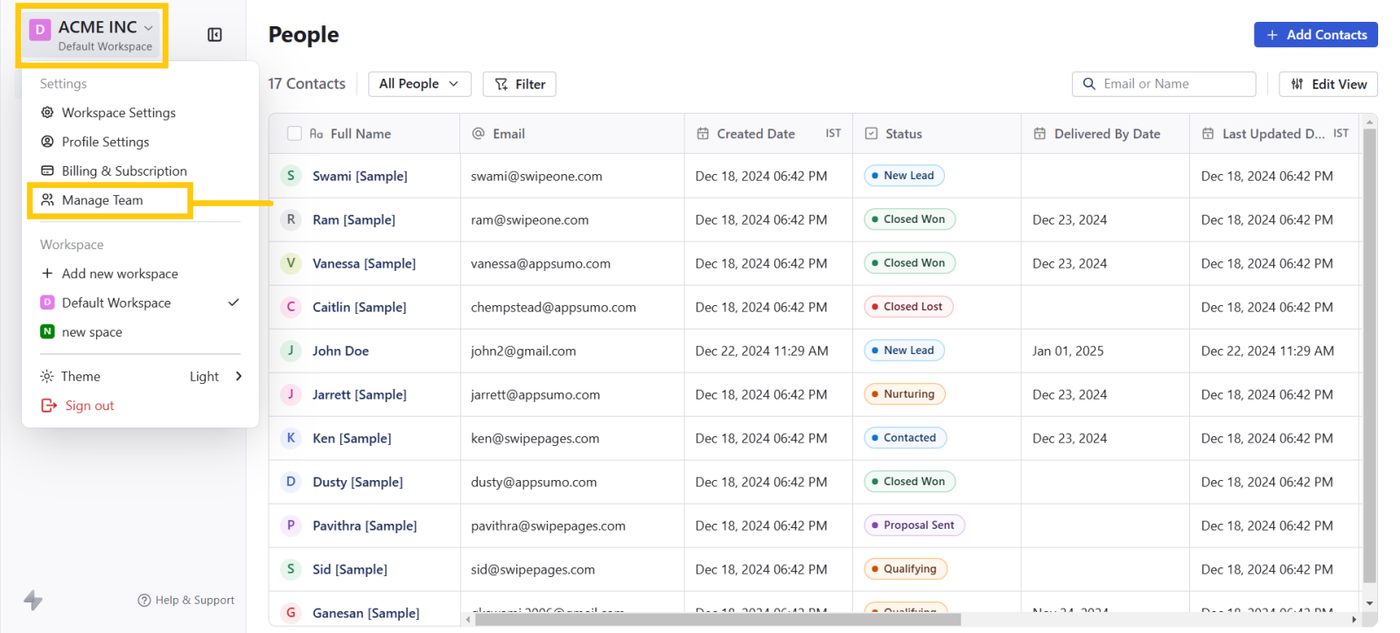
2. หน้าต่างการจัดการทีมจะเปิดขึ้น
คลิกที่ปุ่ม "Invite Member" เพื่อเชิญสมาชิกทีมเข้าสู่ workspace ของคุณ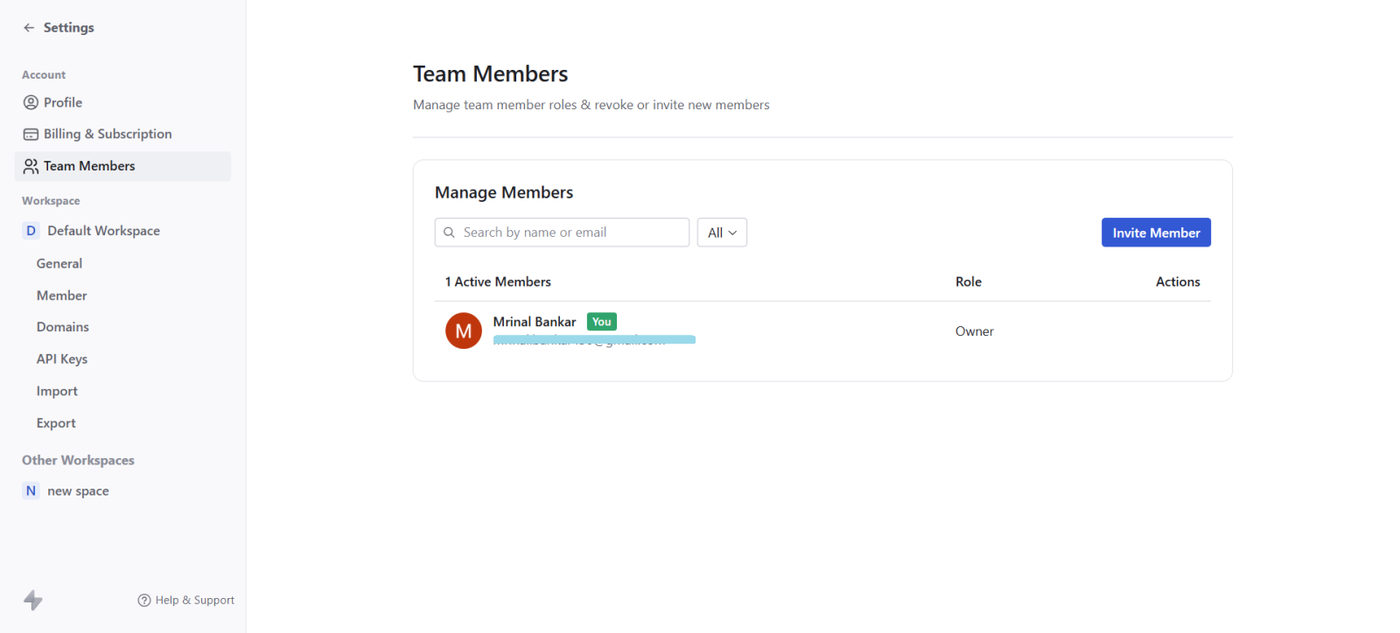
3. เลือกบทบาทและส่งคำเชิญให้สมาชิกทีม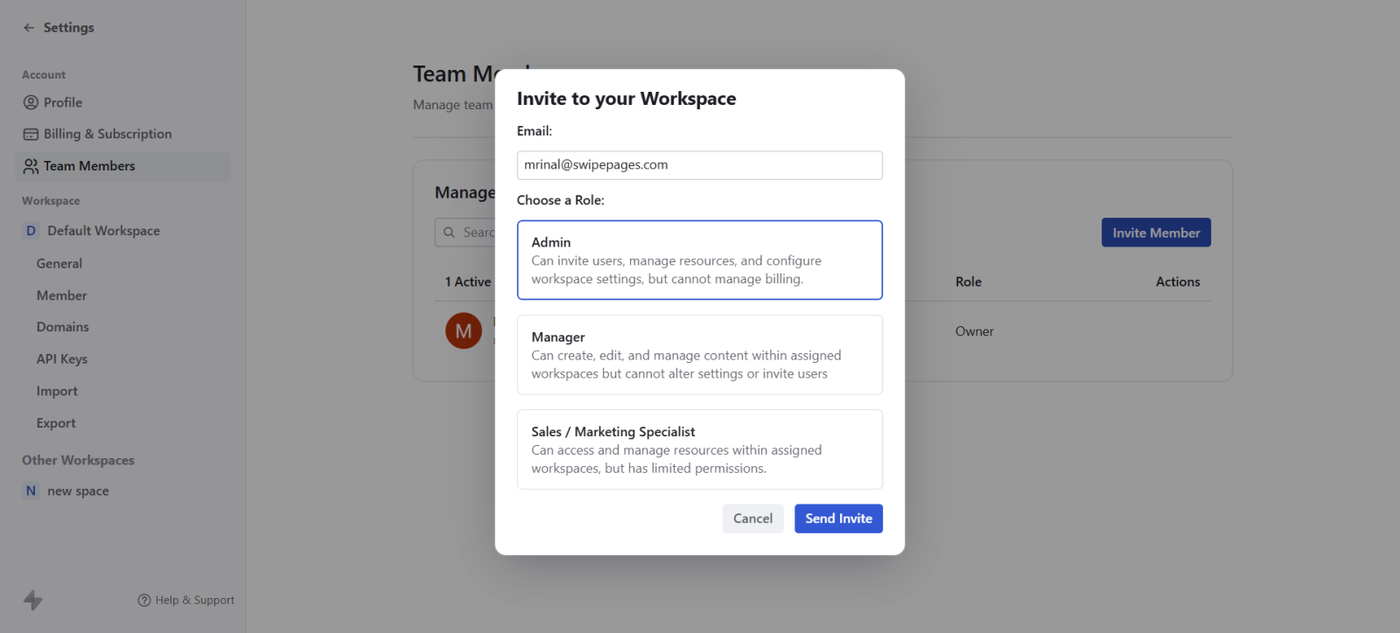
4. เมื่อสมาชิกทีมยอมรับคำเชิญแล้ว พวกเขาจะปรากฏใน dashboard ของคุณพร้อมบทบาทที่กำหนด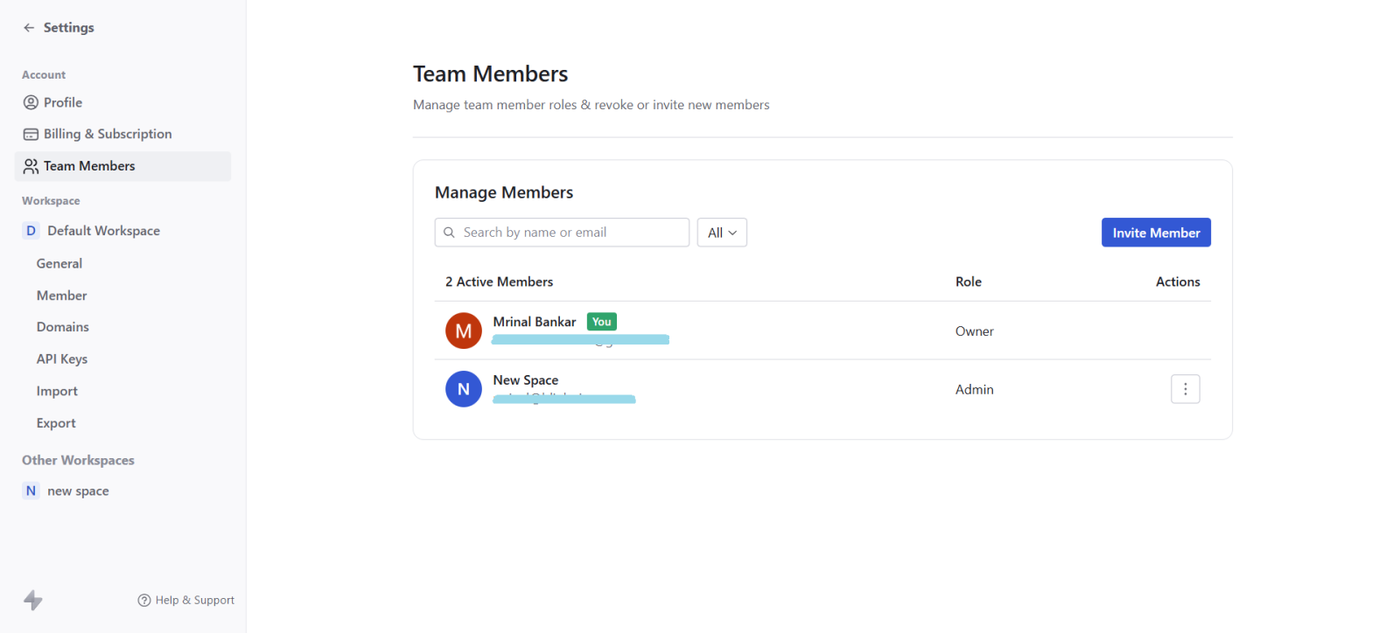
5. คุณสามารถอัปเดตบทบาทของสมาชิกทีมคนใดก็ได้ใน Actions -> Update Role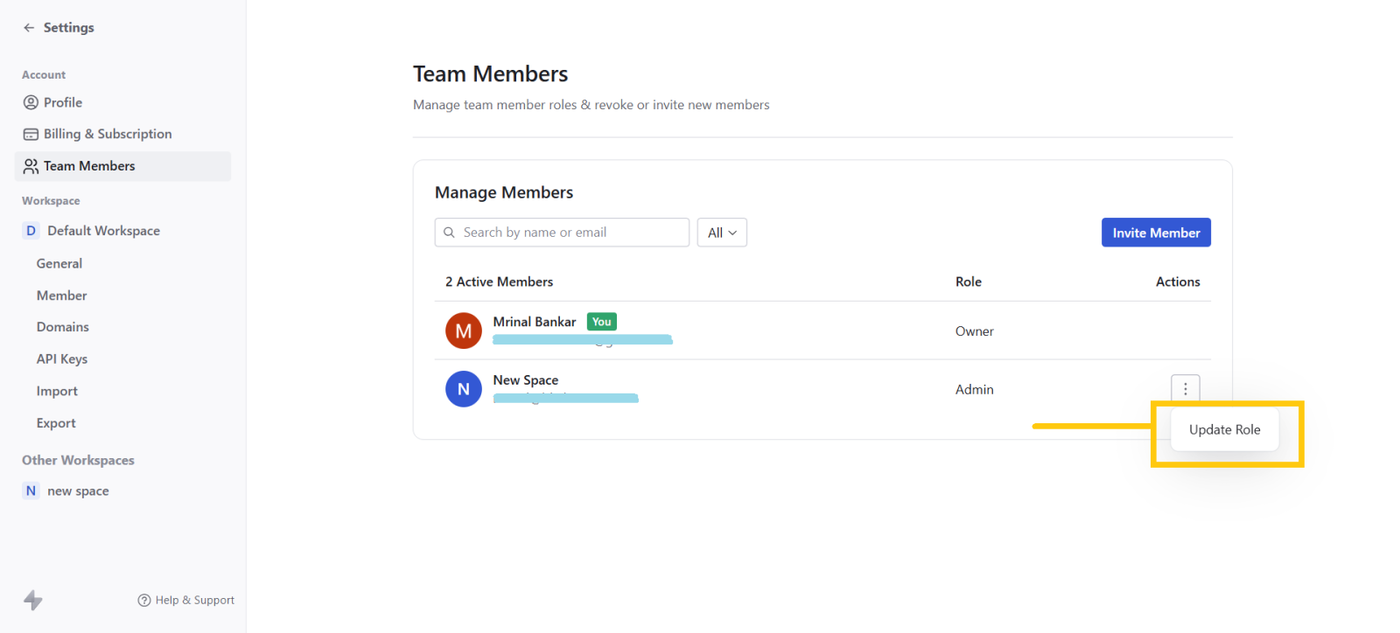
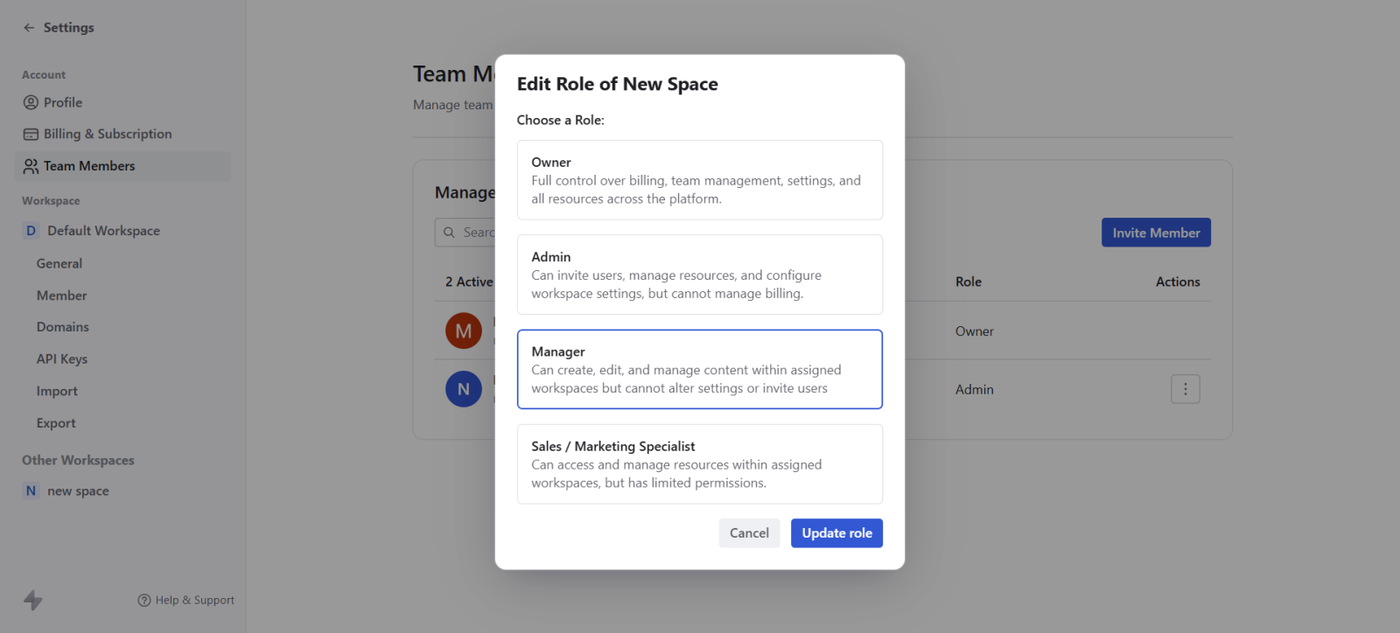
การจัดการทีม (RBAC - การควบคุมการเข้าถึงตามบทบาท)
* คำจำกัดความของบทบาท
* Owner
* Admin – สามารถทำทุกอย่างที่ Owner ทำได้ยกเว้นจัดการการเรียกเก็บเงิน; มีสิทธิ์เข้าถึง workspace ทั้งหมดและไม่สามารถถูกลบออกจาก workspace เฉพาะได้
* Manager – สามารถจัดการข้อมูลใดๆ ใน workspace ที่มีสิทธิ์เข้าถึง (รวมถึงการตั้งค่า workspace) แต่ไม่สามารถส่งออกข้อมูลหรือจัดการการตั้งค่าระดับบัญชีเช่นการจัดการทีม; ไม่สามารถเชิญหรือลบผู้จัดการคนอื่น
* Sales/Marketing Specialist – สามารถเข้าถึงและจัดการทรัพยากรใน workspace ที่ได้รับมอบหมายโดยมีสิทธิ์จำกัด
หมายเหตุสำคัญเกี่ยวกับการเข้าถึง:
* โดยค่าเริ่มต้น สมาชิกทีมที่ได้รับเชิญจะได้รับสิทธิ์เข้าถึงทุก workspace ในบัญชี
* Owner/Admin/Manager สามารถลบผู้ใช้นั้นออกจาก workspace บางรายการได้หากจำเป็น
* ไม่สามารถกำหนดบทบาทที่แตกต่างกันให้กับผู้ใช้คนเดียวกันในหลาย workspace ได้
นอกจากการเพิ่มสมาชิกทีม สามารถแก้ไขการตั้งค่าระดับบัญชีต่อไปนี้ได้ -
การจัดการ Workspace
* สร้าง Workspace ใหม่
* ดู Workspace ที่มีอยู่
* ลบ Workspace
การจัดการการเรียกเก็บเงิน
* ซื้อการสมัครสมาชิกเพื่อใช้แอป
* ดูใบแจ้งหนี้ที่ชำระแล้ว
* จัดการการสมัครสมาชิก (อัปเกรดหรือดาวน์เกรดแผนปัจจุบัน)
การยืนยันอีเมล
* Reoon Email Verification: ป้อน API key เพื่อยืนยันอีเมล รายละเอียดเพิ่มเติมเกี่ยวกับความสำคัญของการยืนยันอีเมลจะมีให้ในภายหลังในเอกสาร