สร้าง Workspace ใหม่
เรียนรู้วิธีเพิ่ม workspace ใหม่ใน Swipe One อย่างง่ายดายเพื่อจัดระเบียบและจัดการผู้ติดต่อ/แบรนด์ของคุณอย่างมีประสิทธิภาพ
ด้านล่างนี้คือขั้นตอนการเพิ่ม workspace ใหม่:
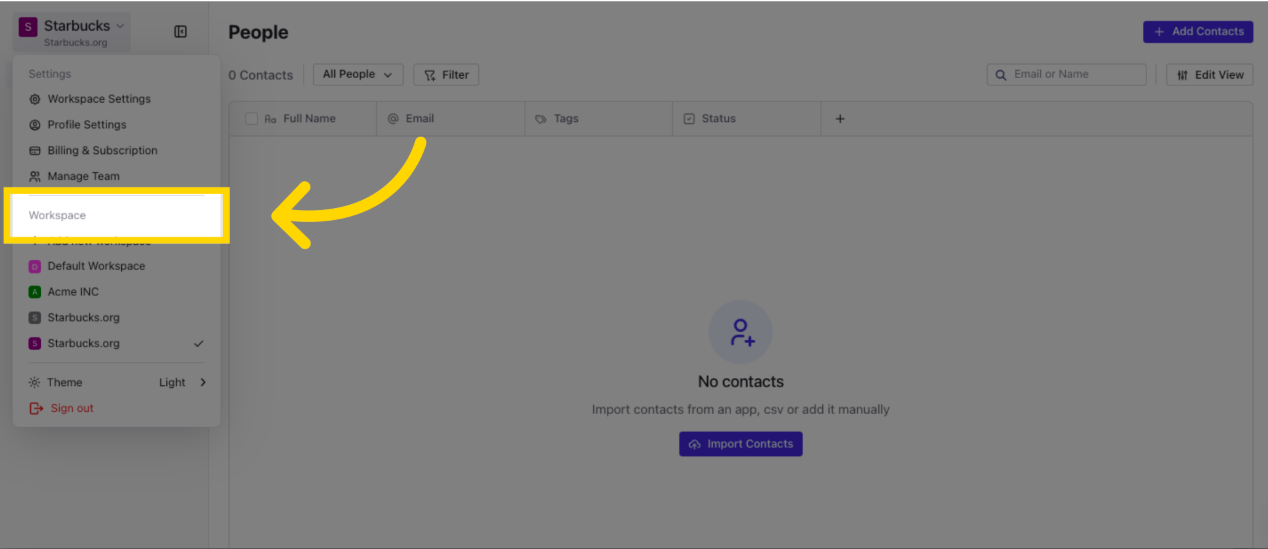
คลิกที่เมนูหลัก ซึ่งคุณจะพบตัวเลือกในการเพิ่ม Workspace ใหม่
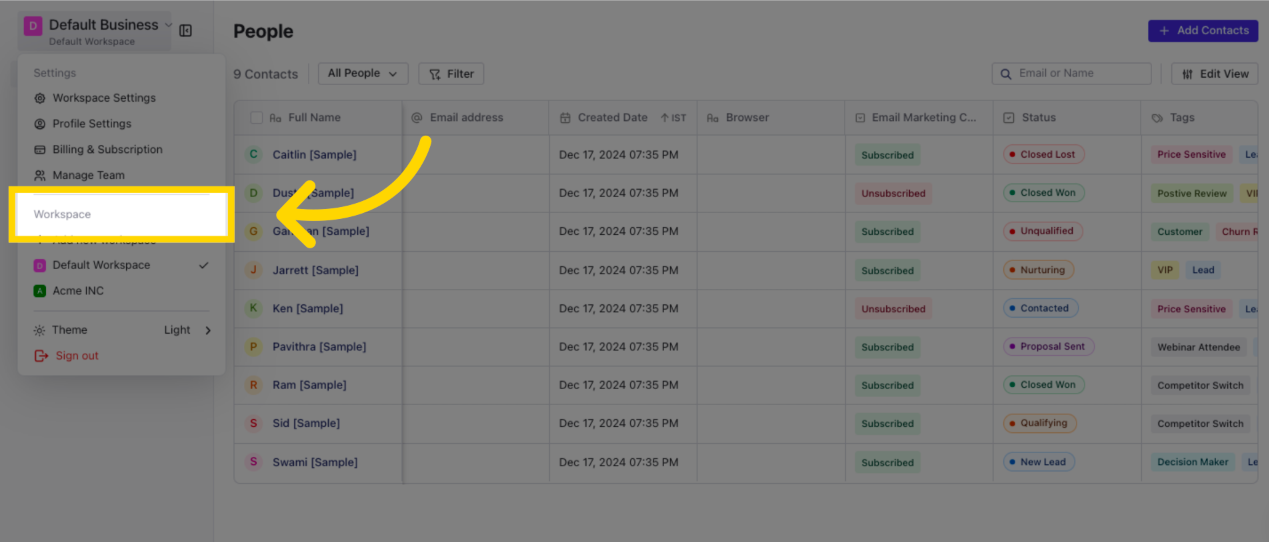
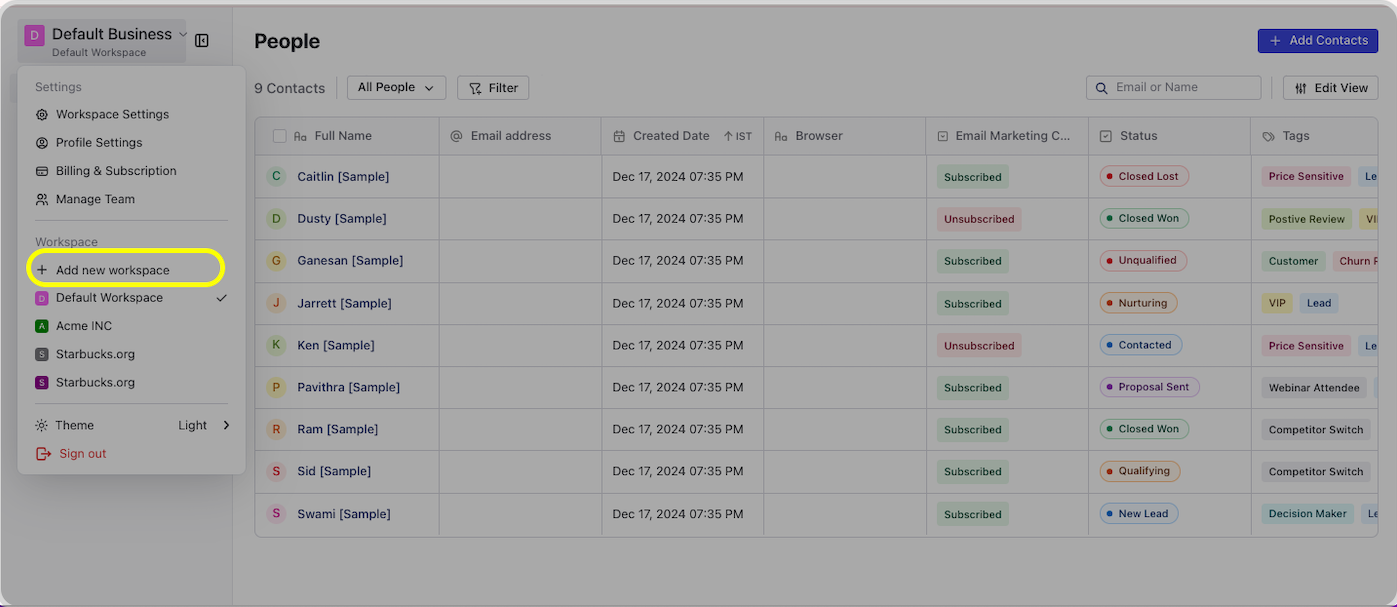
คลิก "Add New Workspace"
ในส่วน Workspace คุณจะเห็นตัวเลือกให้คลิกที่ "Add New Workspace"
เลือกหนึ่งในสองตัวเลือกเพื่อสร้าง Workspace ใหม่
คุณจะเห็นสองตัวเลือกในการสร้าง workspace ใหม่ของคุณ:
- ใช้รายละเอียดธุรกิจที่มีอยู่
เลือกตัวเลือกนี้หากคุณต้องการสร้าง workspace ใหม่อย่างรวดเร็วโดยใช้โปรไฟล์ธุรกิจที่มีอยู่ของคุณ ซึ่งช่วยให้คุณใช้ประโยชน์จากการตั้งค่าและรายละเอียดที่ตั้งไว้แล้วสำหรับธุรกิจปัจจุบันของคุณ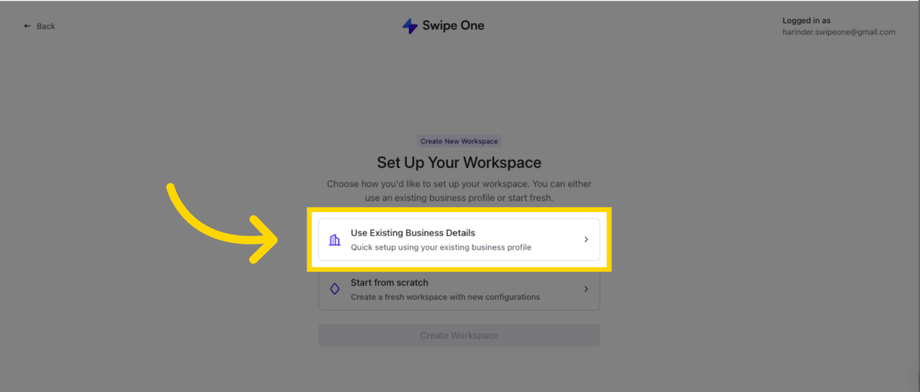
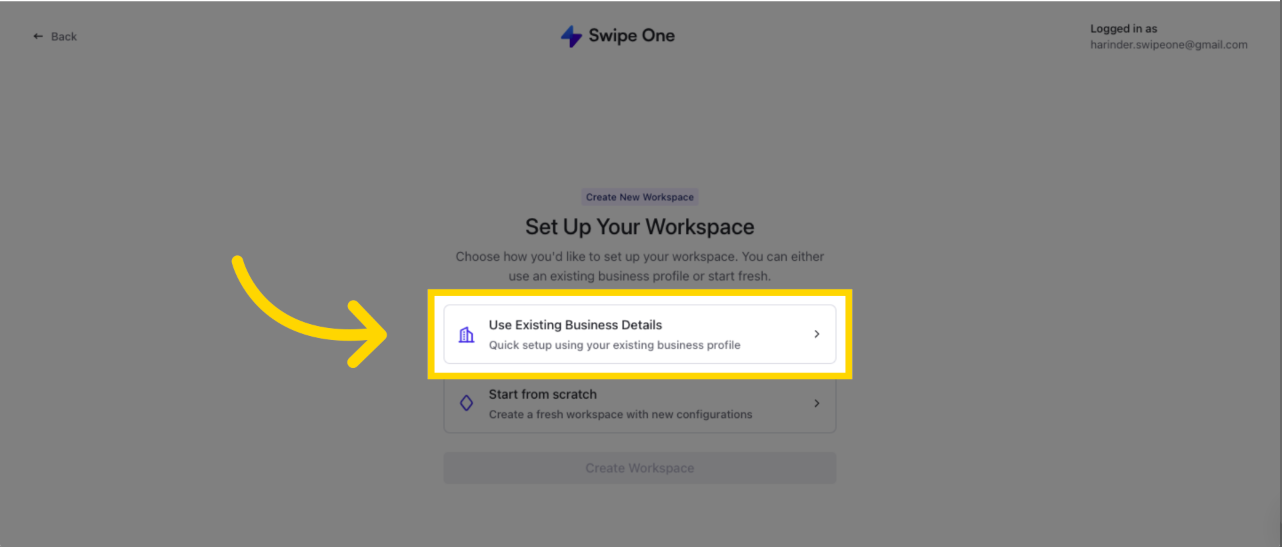
ป้อนชื่อ Workspace และเลือก Workspace ที่มีอยู่
หลังจากเลือก "Use Existing Business Details" ให้ป้อนชื่อสำหรับ workspace ใหม่ของคุณ จากนั้นเลือก workspace ที่มีอยู่ที่คุณต้องการคัดลอกการตั้งค่า การทำเช่นนี้จะทำซ้ำการกำหนดค่าและการตั้งค่าจาก workspace ที่เลือกไปยัง workspace ใหม่ของคุณ ช่วยประหยัดเวลาและความพยายาม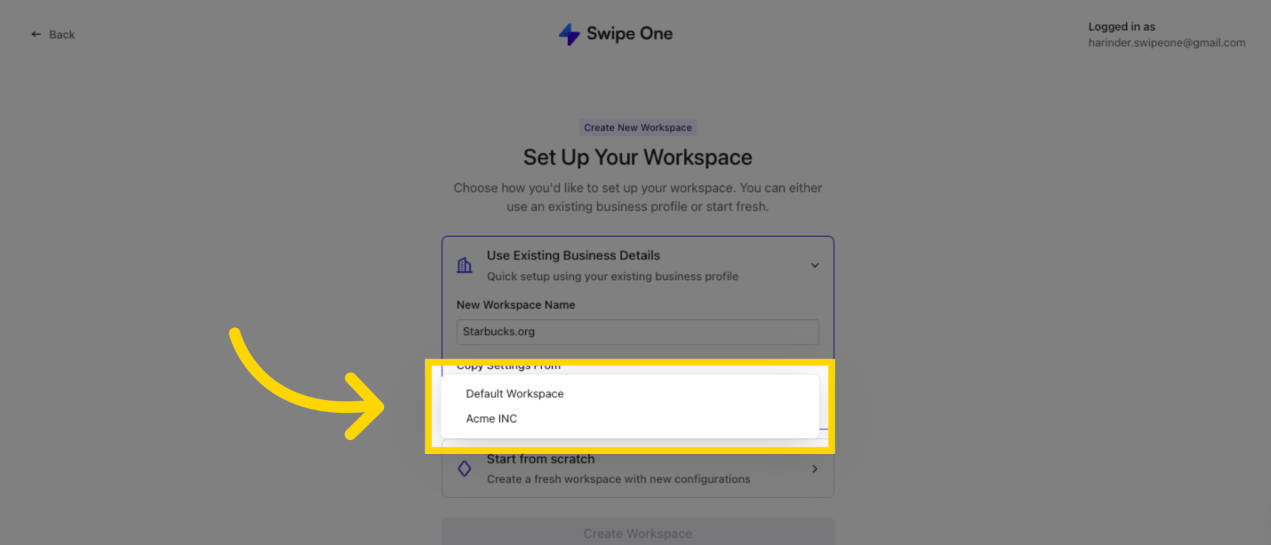
คลิกที่ "Create Workspace"
เมื่อคุณป้อนชื่อ workspace และเลือก workspace ที่มีอยู่เพื่อคัดลอกการตั้งค่าแล้ว ให้คลิกที่ "Create Workspace" เพื่อสิ้นสุดกระบวนการ workspace ใหม่ของคุณจะถูกสร้างขึ้น และคุณสามารถเริ่มจัดการได้ทันที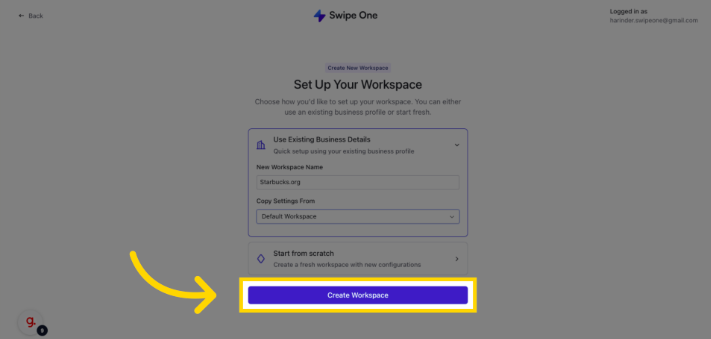
2. เริ่มต้นใหม่
เลือกตัวเลือกนี้หากคุณต้องการสร้าง workspace ใหม่ทั้งหมดโดยไม่มีรายละเอียดธุรกิจที่มีอยู่ ซึ่งให้ความยืดหยุ่นในการปรับแต่งทุกอย่างตั้งแต่เริ่มต้น
เลือก "Start From Scratch" เพื่อสร้าง Workspace ใหม่
หากคุณต้องการสร้าง workspace ใหม่ทั้งหมด ให้เลือกตัวเลือก "Start From Scratch" จากนั้นป้อนชื่อสำหรับ workspace ใหม่ของคุณ ซึ่งจะช่วยให้คุณสร้าง workspace ตั้งแต่เริ่มต้น โดยไม่มีการตั้งค่าหรือการกำหนดค่าที่มีอยู่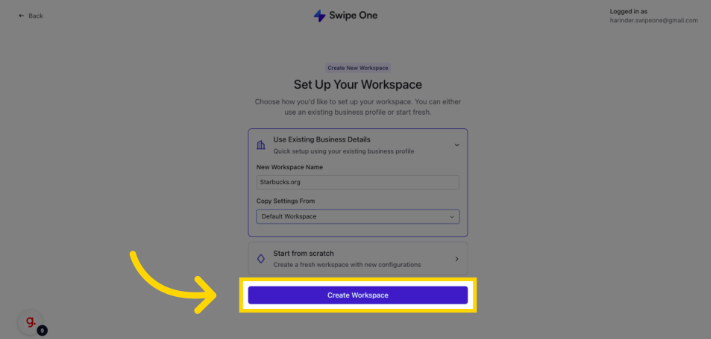
คลิกที่ "Create Workspace"
เมื่อคุณตั้งชื่อ workspace ใหม่แล้ว ให้คลิกที่ "Create Workspace" เพื่อเสร็จสิ้นการตั้งค่า workspace ใหม่ของคุณจะถูกสร้างขึ้น และคุณสามารถเริ่มปรับแต่งตามที่ต้องการได้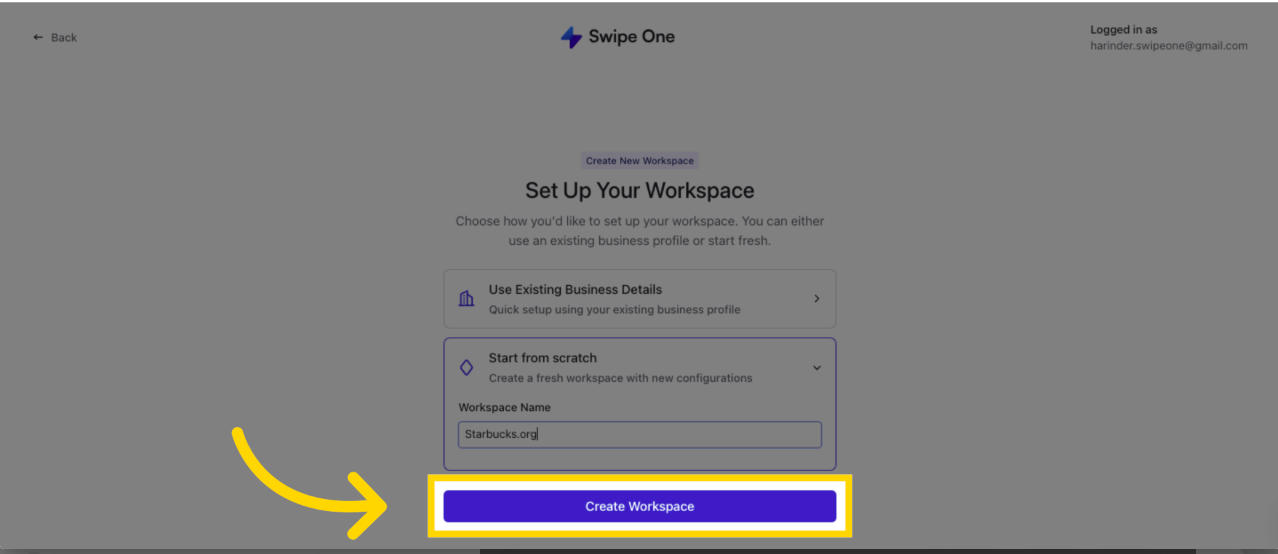
ป้อนรายละเอียดธุรกิจและโลโก้โปรไฟล์
หลังจากสร้าง workspace คุณจะถูกนำไปยังขั้นตอนถัดไปที่คุณจะต้องให้รายละเอียดเฉพาะเกี่ยวกับธุรกิจของคุณ ซึ่งรวมถึงการป้อน:
1. ชื่อธุรกิจ
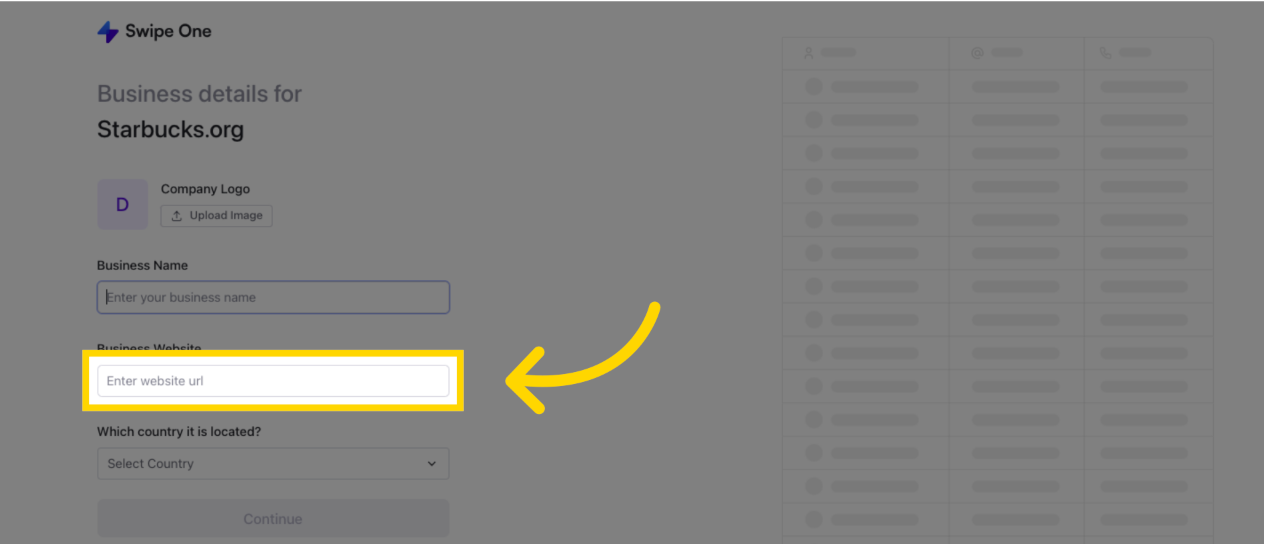
2. URL เว็บไซต์
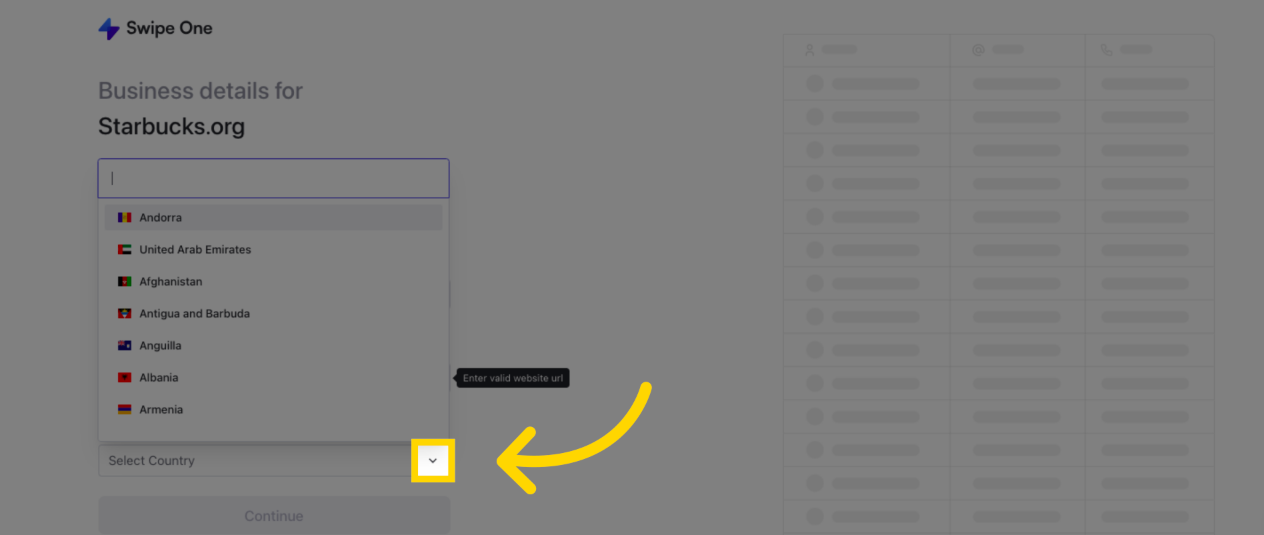
3. ที่ตั้ง (ประเทศ)
นอกจากนี้ คุณจะมีตัวเลือกในการอัปโหลดโลโก้โปรไฟล์เพื่อปรับแต่ง workspace ของคุณเพิ่มเติม เมื่อคุณกรอกรายละเอียดทั้งหมดแล้ว ให้คลิก Continue เพื่อดำเนินการต่อ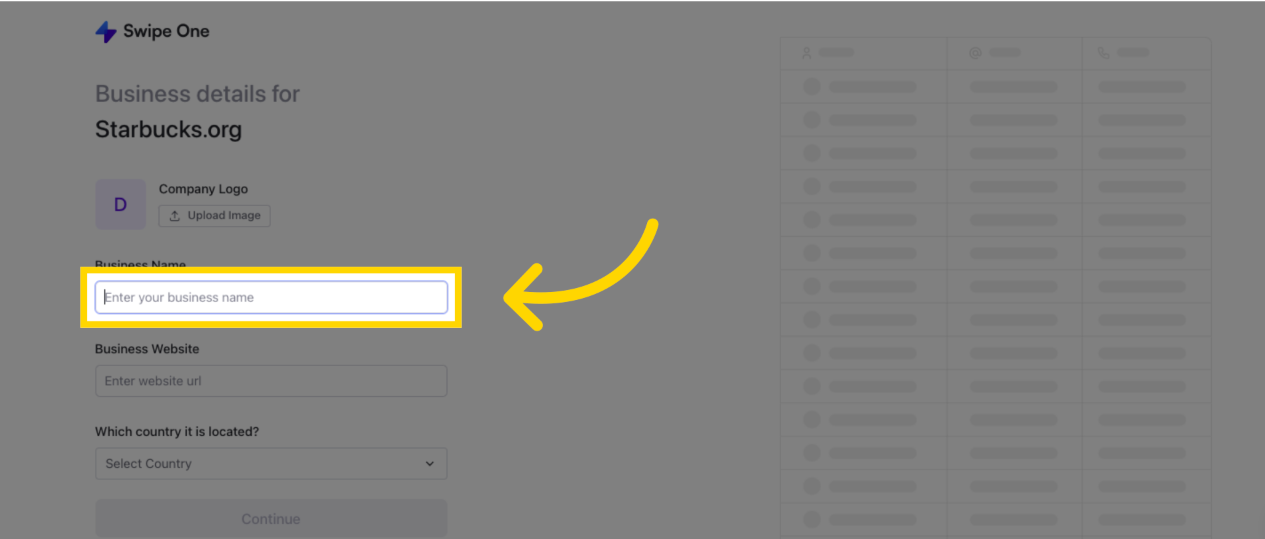
ป้อนที่อยู่ธุรกิจและคำอธิบาย
เมื่อคุณทำขั้นตอนก่อนหน้าเสร็จแล้ว ให้คลิก "Continue" เพื่อไปยังขั้นตอนถัดไป ที่นี่คุณจะต้องป้อน:
1. ที่อยู่ธุรกิจของคุณ
2. คำอธิบายสั้นๆ เกี่ยวกับธุรกิจของคุณ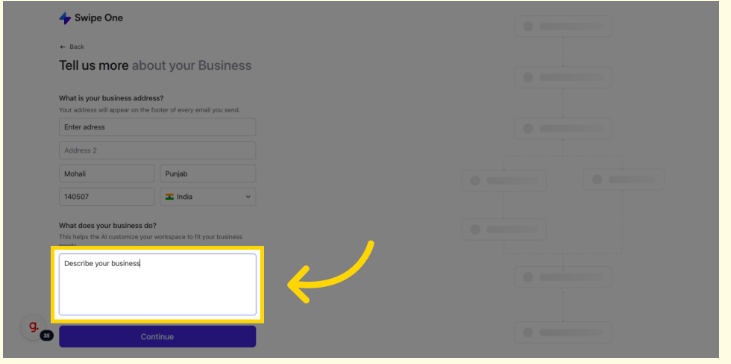
เมื่อคุณกรอกข้อมูลนี้แล้ว ให้คลิก "Continue" เพื่อดำเนินการตั้งค่า workspace ของคุณต่อไป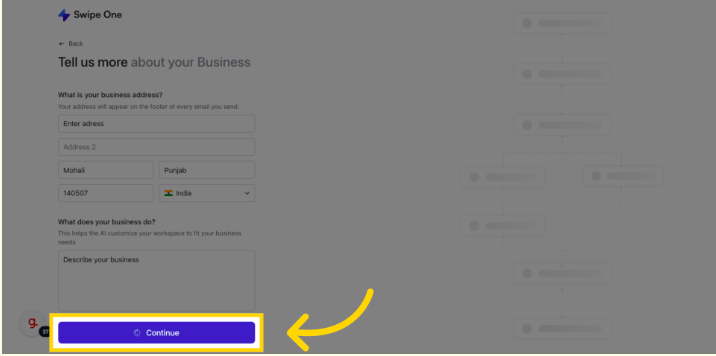
สร้าง Workspace สำเร็จแล้ว
workspace ใหม่ของคุณถูกสร้างเสร็จเรียบร้อยแล้ว! ตอนนี้คุณสามารถดู workspace ทั้งหมดที่เพิ่มภายใต้ส่วน "Workspace" เพื่อเริ่มต้น คุณสามารถนำเข้าหรือเพิ่มผู้ติดต่อเพื่อเริ่มจัดการโปรเจกต์และแคมเปญของคุณ