Workspace Settings
บทความนี้มีข้อมูลเกี่ยวกับการตั้งค่า workspace ที่มีใน dashboard ของ Swipe One
ทำตามขั้นตอนเหล่านี้เพื่อจัดการ workspace ในบัญชีของคุณ:
1. คุณสามารถสลับจาก workspace หนึ่งไปยังอีก workspace หนึ่งโดยเลือก workspace ที่ต้องการจากเมนูแบบเลื่อนลง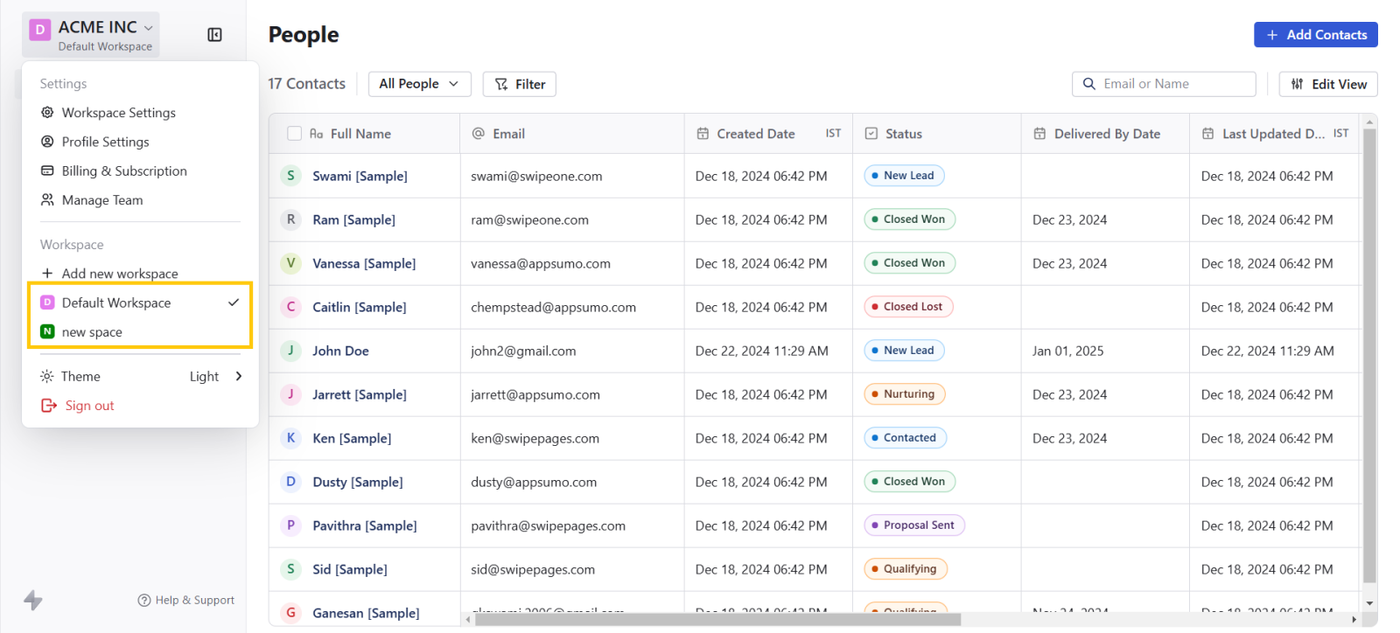
2. หากต้องการกำหนดค่า/แก้ไขการตั้งค่า workspace ให้คลิกที่ Workspace Logo -> Workspace Settings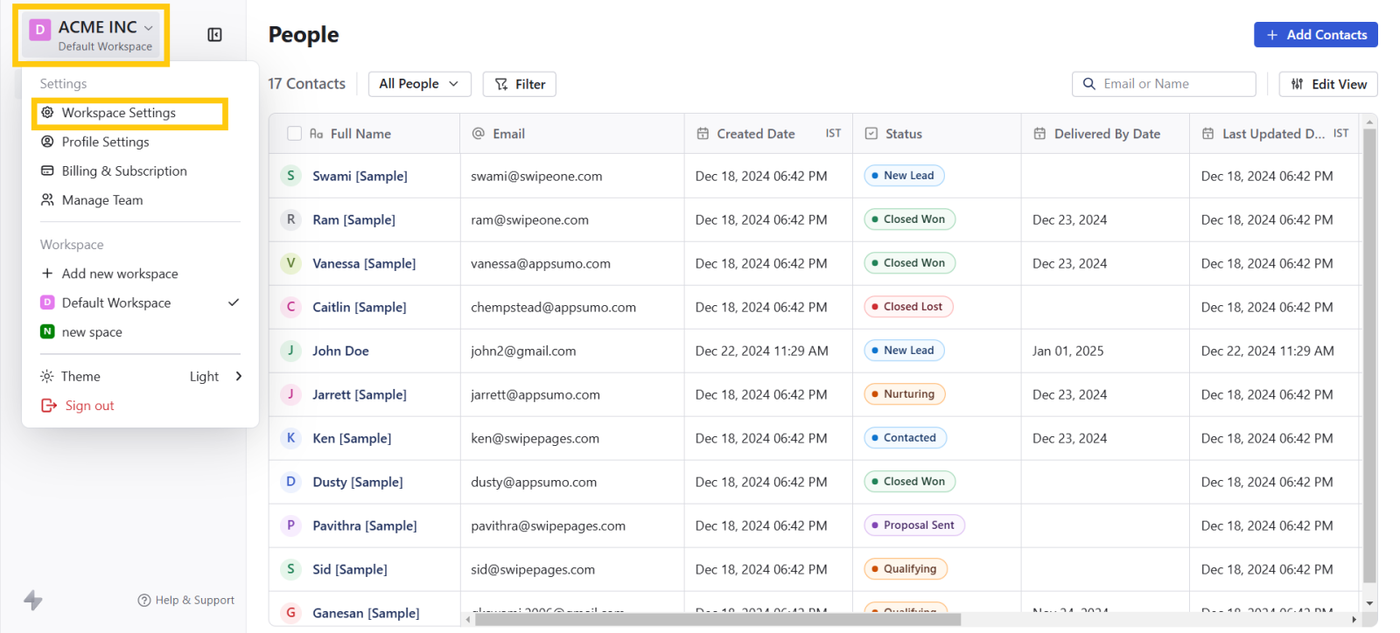
3. dashboard ของการตั้งค่า workspace ปัจจุบันจะเปิดขึ้น ผู้ใช้สามารถกำหนดค่ารายละเอียดระดับ workspace ต่างๆ:
1. โลโก้ธุรกิจ
2. ชื่อธุรกิจ
3. ชื่อ Workspace
4. ที่อยู่อีเมล
5. โทรศัพท์
6. เว็บไซต์
7. ที่อยู่
8. เขตเวลา
9. สกุลเงิน
10. รูปแบบวันที่
11. เดือนเริ่มต้นปีงบประมาณ
12. สีหลักของแบรนด์
การตั้งค่าเหล่านี้ช่วยให้การสื่อสารราบรื่น โดยเฉพาะสำหรับอีเมลการตลาด (เช่น การเพิ่มโลโก้ธุรกิจที่ด้านบนของอีเมลและที่อยู่ธุรกิจที่ด้านล่างเพื่อปฏิบัติตามข้อบังคับ CAN-SPAM)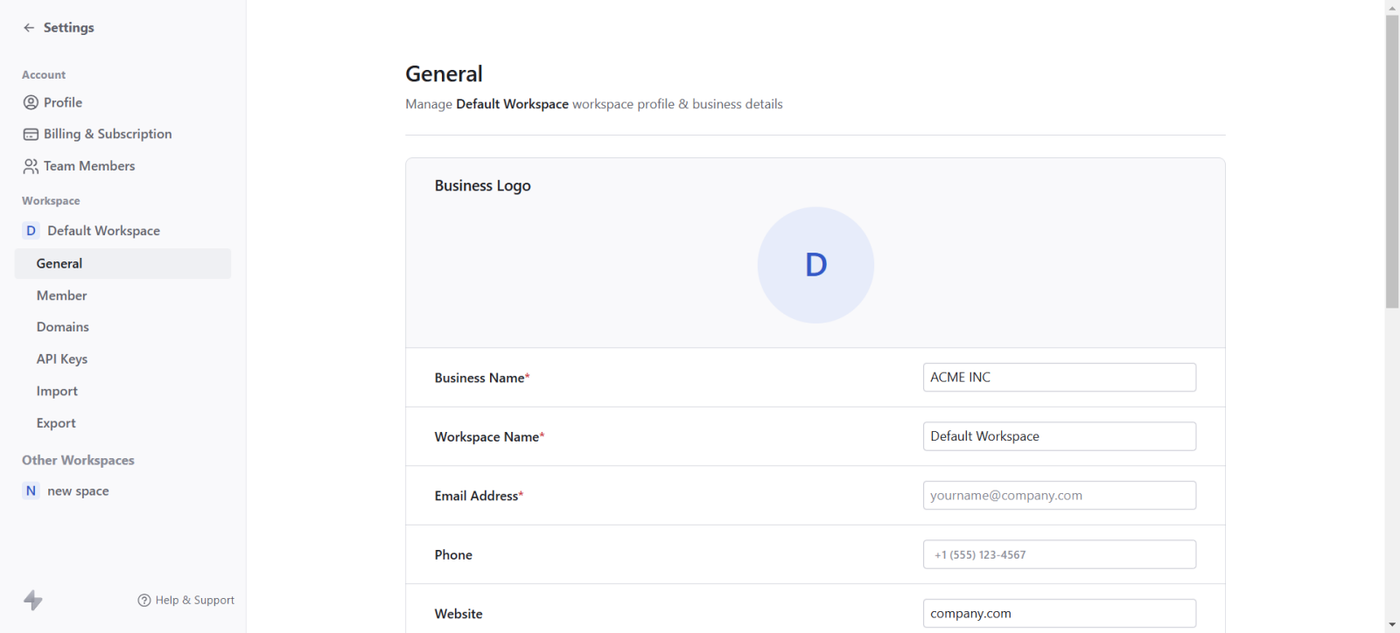
4. เชื่อมต่อโดเมน -
* อนุญาตให้ผู้ใช้ส่งอีเมลการตลาดจากโดเมนธุรกิจของตนเอง
* การเชื่อมต่อโดเมนที่ถูกต้องในการตั้งค่า workspace เปิดใช้งานฟีเจอร์ต่างๆ เช่น การส่งอีเมลจำนวนมากผ่าน Campaigns และอีเมลอัตโนมัติผ่าน Workflows
5. API Keys
* สร้าง API Key สำหรับการผสานกับแอปของบุคคลที่สาม (เช่น Zapier)
* ตั้งชื่อ API key จากนั้นใช้คีย์ที่สร้างในแอปของบุคคลที่สาม
* API key เดียวกันยังสามารถใช้สำหรับสร้าง custom events และส่งเข้าไปใน Swipe One
* ความปลอดภัย: API keys ที่สร้างควรเก็บเป็นความลับเพื่อรักษาการผสาน